Synchora, qu'est-ce que c'est ?
Une application dédiée à l'édition de bandes rythmo : doublage, chant, sous-titrage. Précision frame par frame, raccourcis pratiques, import direct des projets Cappella (DETX) et de multiples autres options.
Une bande de texte numérique et horizontale, défilant sous une vidéo et dont le texte est en synchronisme parfait avec les mouvements des lèvres des personnages. Elle sert de support aux comédien·ne·s pour jouer leur rôle. Référence unique du doublage francophone. Définition, histoire et lexique de la bande rythmo.
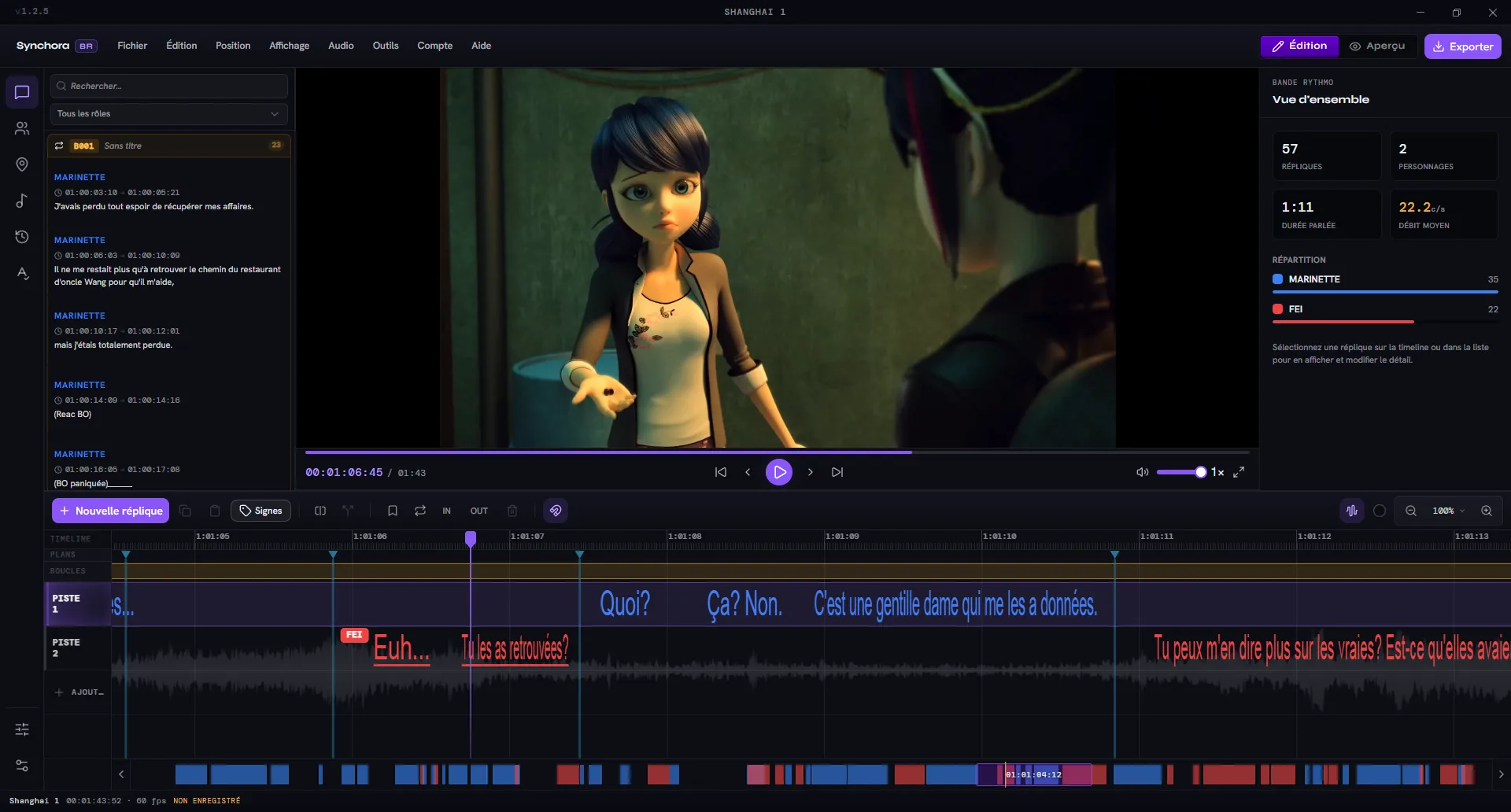
Vocabulaire métier respecté : répliques, rôles, signets, signes rythmo, boucles, playhead (curseur).
Téléchargement de Synchora.
L'installateur adapté à votre plateforme se trouve ci-dessous. Un compte sera nécessaire pour les fonctionnalités premium.
Installation
Distribué nativement sur macOS, Windows et Linux.
- macOS 12+ · Universal (Apple Silicon & Intel)
- Windows 10+ · 64-bit (x86_64)
- Linux · AppImage 64-bit (x86_64)
Téléchargements disponibles
Vérification et installation au démarrage, ou manuellement via Aide → Vérifier les mises à jour. Les notes de version s'affichent après une mise à niveau ; vous les retrouvez aussi sur le Discord.
Gestion des projets
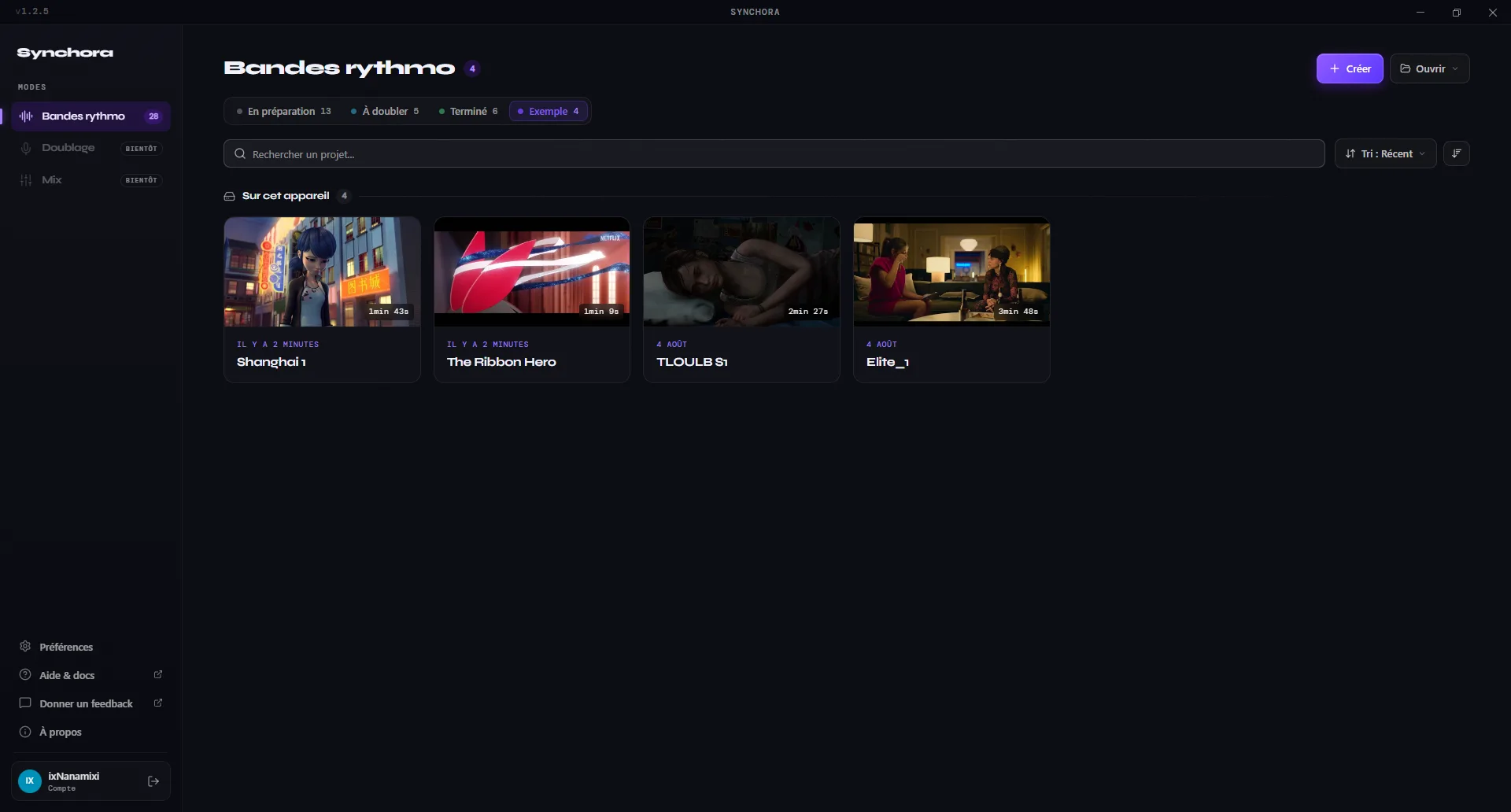
L'écran d'accueil liste vos projets récents : nom, durée du média et date de dernière ouverture. Vous pouvez accéder aux propriétés de chaque projet pour plus de détails. Une barre de recherche vous permet une navigation rapide à travers ceux-ci.
Saisissez un nom, validez. Le projet est créé vide, prêt pour un import vidéo.
Sélectionnez un fichier .rythmo existant.
La recherche permet de filtrer la liste des projets récents.
Ouvrez un projet Cappella (.detx) et
continuez l'édition dans Synchora. Vérifiez ensuite le média associé, les rôles et le calage du texte.
Les projets sont classables sous les catégories par défaut « En préparation », « En cours » et « Terminé ». Ces catégories sont modifiables.
Sur le panneau latéral gauche, vous pouvez basculer entre les espaces Bande rythmo et Doublage pour enregistrer vos voix. Le mode Mixage reste à venir.
Le menu utilisateur, en bas, donne accès au compte sur le site web, au menu des préférences, à l'aide, à À propos, aux feedbacks ainsi qu'à la déconnexion.
Propriétés
Lorsque vous accédez aux propriétés d'un projet, une liste d'options s'affiche.
Sans collaboration
Avec collaboration
Analyse de l'espace de travail.
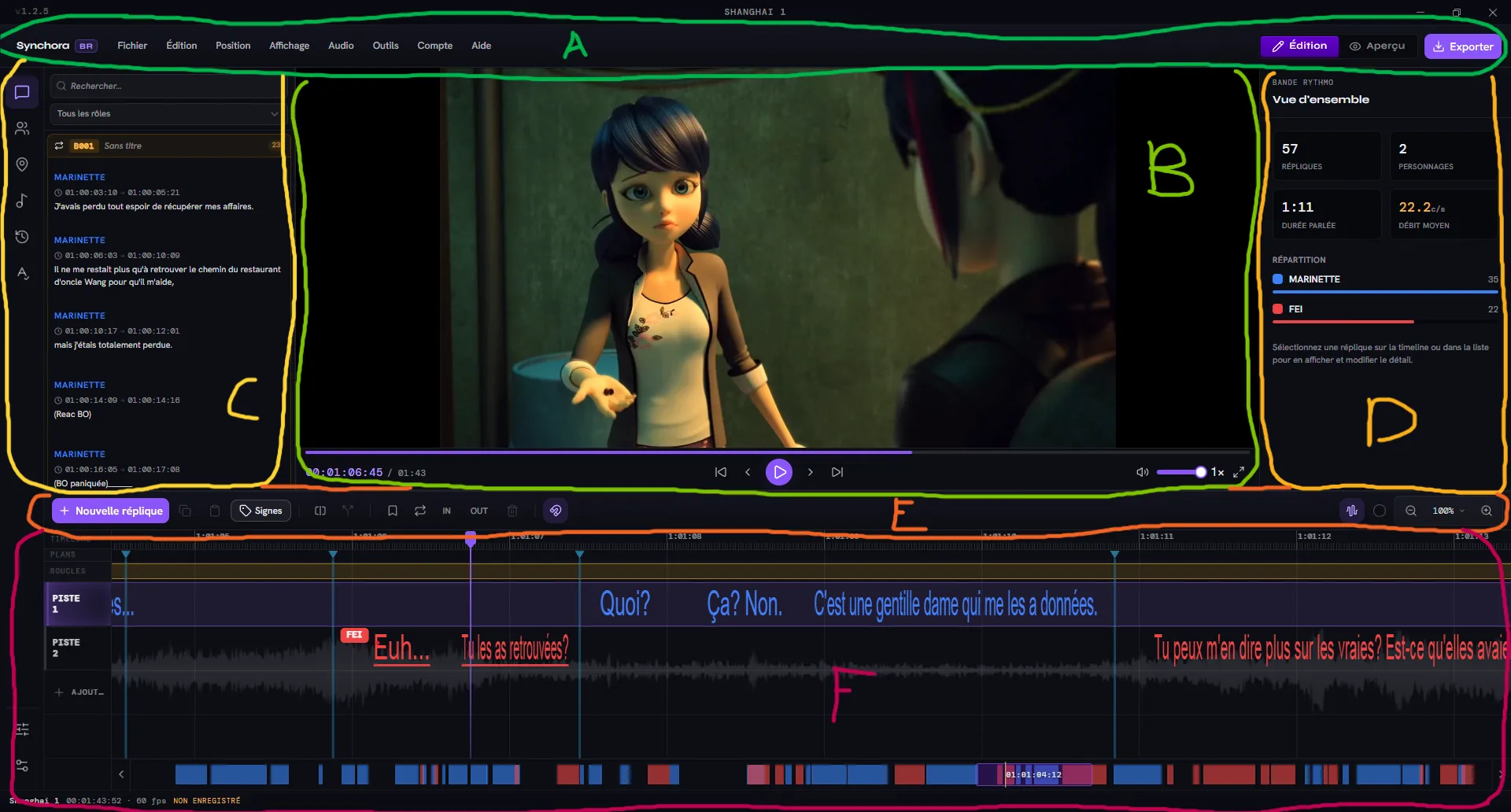
Six zones synchronisées par un même playhead, pilotables au clavier, à la souris ou via le menubar.
Vue d'ensemble
De haut en bas, l'éditeur se compose de :
- A La barre de menus (Fichier, Édition, Position, Affichage, Audio, Outils, Compte, Aide), ainsi que le mode Édition et son Aperçu, et enfin l'exportation elle-même. Une barre de présence apparaît en mode Collaboration.
- B Un aperçu vidéo : le lecteur, synchronisé en permanence sur la position du playhead.
- C Un panneau latéral composé de quatre onglets par défaut, allant jusqu'à sept : Dialogues, Rôles, Repères, Audio (puis Historique, Corrections et Commentaires).
- D Une vue d'ensemble regroupant les informations majeures du projet ainsi que la répartition par rôles.
- E La toolbar de la timeline avec les outils d'édition (découpe, ajout de plans et de boucles, aimant…), ainsi que waveform activable, couleur de la piste et zoom.
- F La bande principale avec l'édition des pistes, le playhead, les boucles, plans et signes affichés. Timeline visuelle en bas, ainsi qu'accès aux paramètres du projet et aux préférences sur sa gauche.
Panneau latéral : de quatre à sept onglets
Bascule au clavier via Ctrl 1 à Ctrl 7.
Dialogues
Toutes les répliques triées par timecode et regroupées par boucle. Recherche de répliques, filtrage par rôles, édition par ligne et sélection groupée.
Rôles
Création, édition et suppression des rôles. Nom, couleur et police d'écriture personnalisables, visibilité des rôles sur les pistes. Hiérarchie des rôles possible en les déplaçant.
Repères
Création, édition et navigation des plans et des boucles. Détection de plan automatique ou avancée et insertion manuelle ; les plans sont nommables. Ajout de boucles de lecture pour sectionner la rythmo ; les boucles sont nommables.
Audio
Outil de transcription automatique d'une source audio, locale ou cloud. Suppression de voix automatique par un modèle amélioré, local ou cloud. Source audio principale et stems séparés (VO et autres pistes de langue, version voix, version instrumentale).
Historique
Affiche l'historique des actions, des sauvegardes et de l'activité du projet. Permet d'afficher les logs des actions, de restaurer des versions précédentes ou des actions d'édition.
Corrections
Analyse automatiquement les fautes d'orthographe ou de grammaire. Recommande et suggère des corrections avec le détail de la faute. Les erreurs sont affichées dans l'ordre temporel avec les rôles concernés.
Commentaires
Onglet disponible en mode collaboratif. Affichage des commentaires selon leur état, Ouvert ou Résolu.
Le cœur du logiciel.
Créer des répliques, les attribuer à un rôle, ajuster leurs bornes de début et de fin à la frame près, annoter avec des signes, sectionner en boucles.

Composants
Outils de la toolbar timeline
La barre d'outils regroupe les actions spécifiques à la timeline.
- Nouvelle réplique au curseur : réplique vide à la position du playhead.
- Copier l'élément sélectionné (Ctrl C).
- Coller au curseur (Ctrl V).
- Signes : ajout rapide de réactions.
- Outil découpe (S) : clic pour scinder une réplique.
- Outil division (Alt S) : divise une réplique au playhead.
- Ajouter un plan (M) : marque sur la position du playhead.
- Boucle au playhead (L) : crée une boucle à partir du playhead.
- Outil supprimer : supprime l'élément sélectionné.
- Aimant : aligne les bornes sur le curseur et les répliques voisines.
- Waveform et waveform voix isolée : afficher / masquer la forme d'onde de la piste audio concernée.
- Couleur de la bande : personnalisation de la couleur de la bande défilante.
- Zoom + / − et zoom adapté sur la timeline.
Éditer une réplique
Réplique sélectionnée, l'essentiel est au clavier.
Édition & formatage
Maj Entrée ouvre l'édition de la phrase. Gras, italique, souligné via Ctrl B / Ctrl I / Ctrl U.
Ajustement frame par frame
Déplacer la réplique : Alt ← / Alt → (±1 frame), Maj Alt ← / → (±10 frames).
Borne début : Alt I / O ·
Borne fin : Alt U / P.
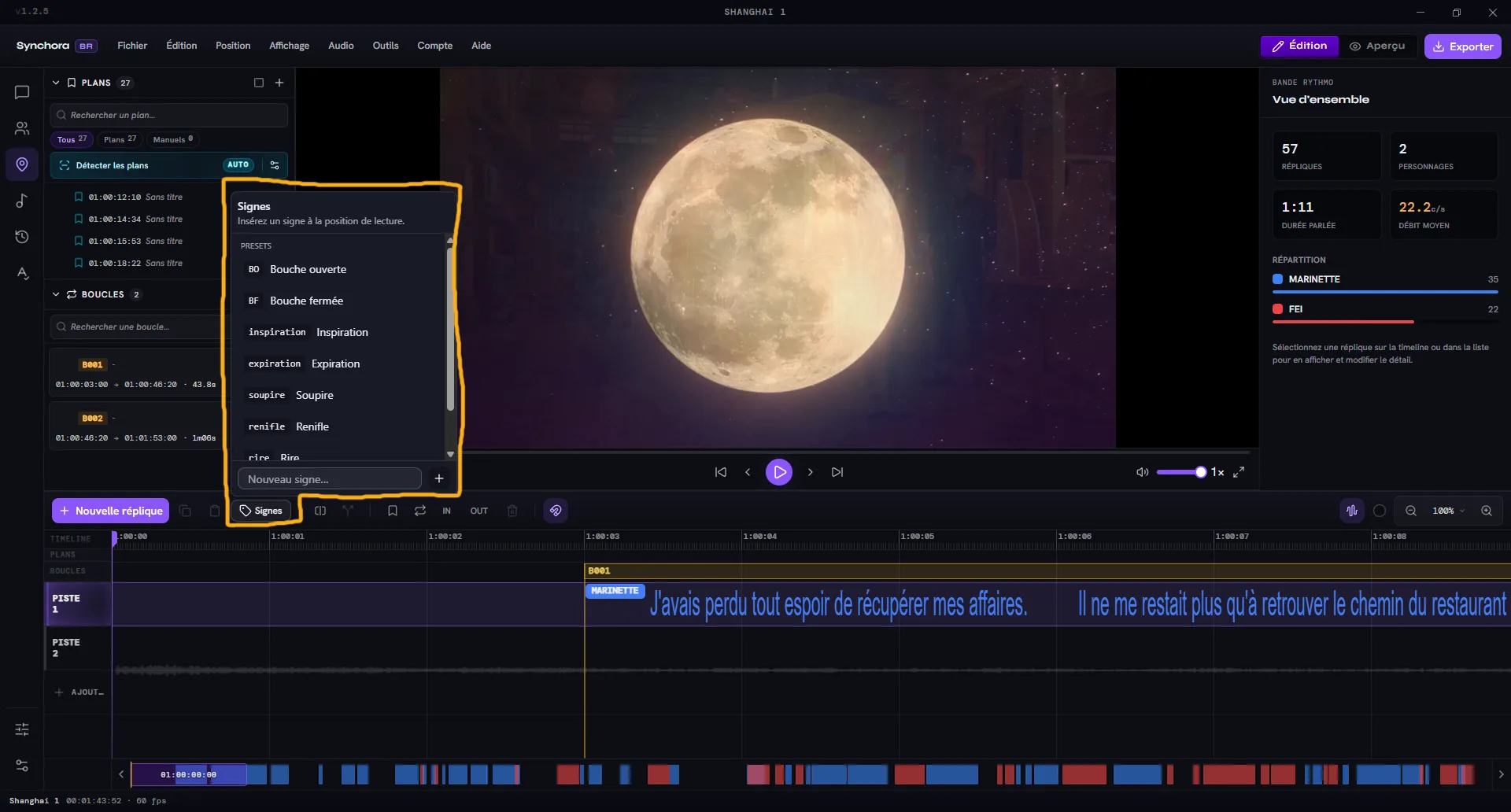
Signes de réactions
; ouvre le sélecteur de signes. Respiration, accentuation de réactions, hors-champ : rendus à leur position exacte dans la bande exportée.
Rôle & piste
R ouvre le sélecteur de rôles. Alt R / Alt Maj R cycle les rôles. Alt 1…8 déplace la réplique vers la piste n. Alt ↑ / Alt ↓ déplace la réplique vers la piste supérieure ou inférieure.
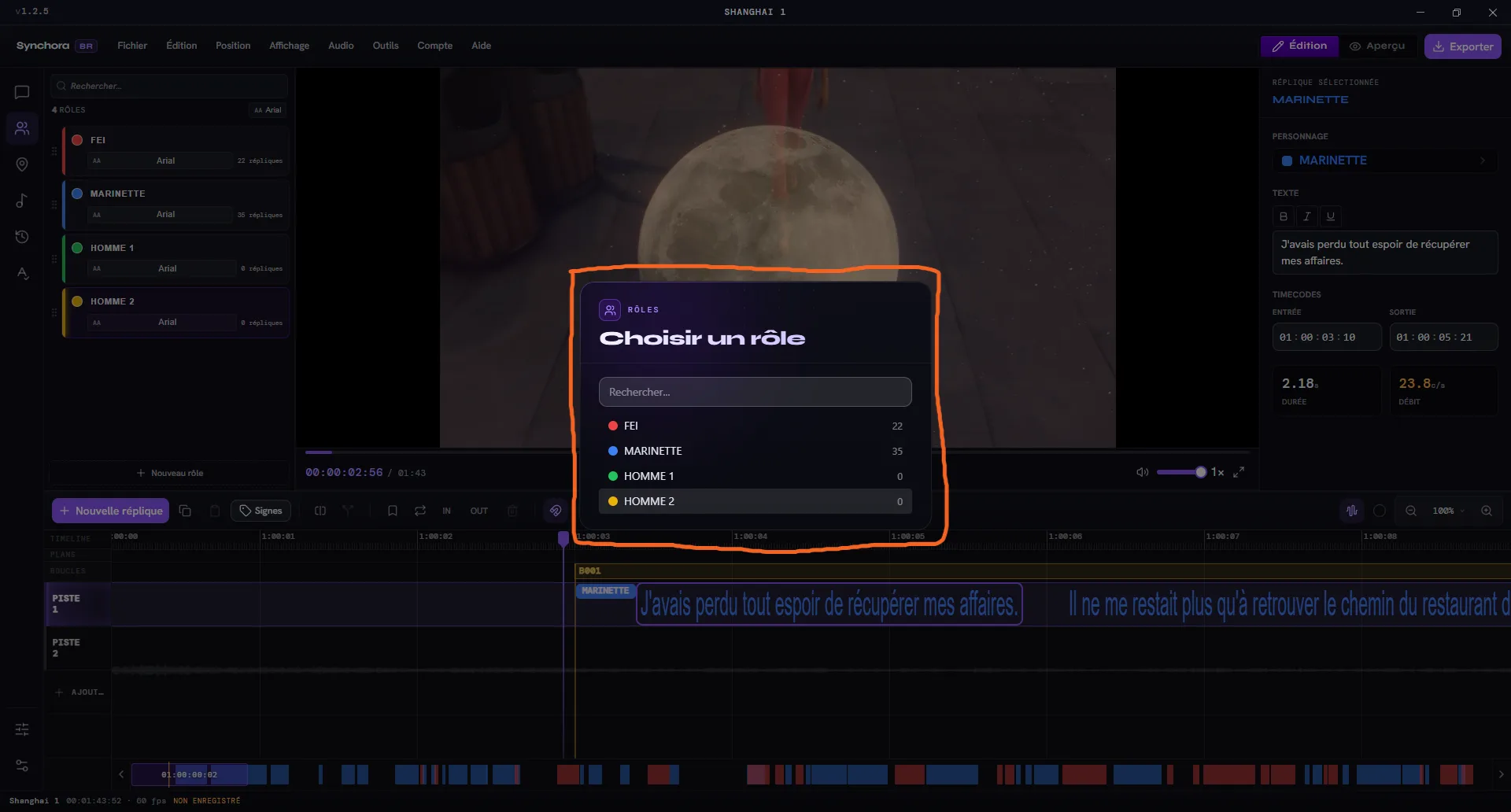
En cas de raccourci sans réponse : un champ de texte est probablement en cours de modification. C'est la première cause de ces « raccourcis muets ».
Naviguer dans le média.
Parcourir la bande sans lâcher le clavier : répliques, plans, boucles, sauts d'une frame ou d'une seconde, accès direct au timecode.
Détection automatique des plans
Synchora analyse la vidéo et place automatiquement des plans aux changements détectés.
- 1 Menu Outils / onglet Repères → Détecter les plans. Analyse en arrière-plan, progression visible dans un mini onglet.
- 2 Menu Outils / onglet Repères → Détecter les plans (avancé…) pour ajuster seuil et sensibilité. Plus la valeur est basse, plus la détection trouve de plans.
- 3 Les plans ajoutés automatiquement sont nommables et supprimables, comme les manuels.
Vos fichiers sont importés. Vos rendus exportés.
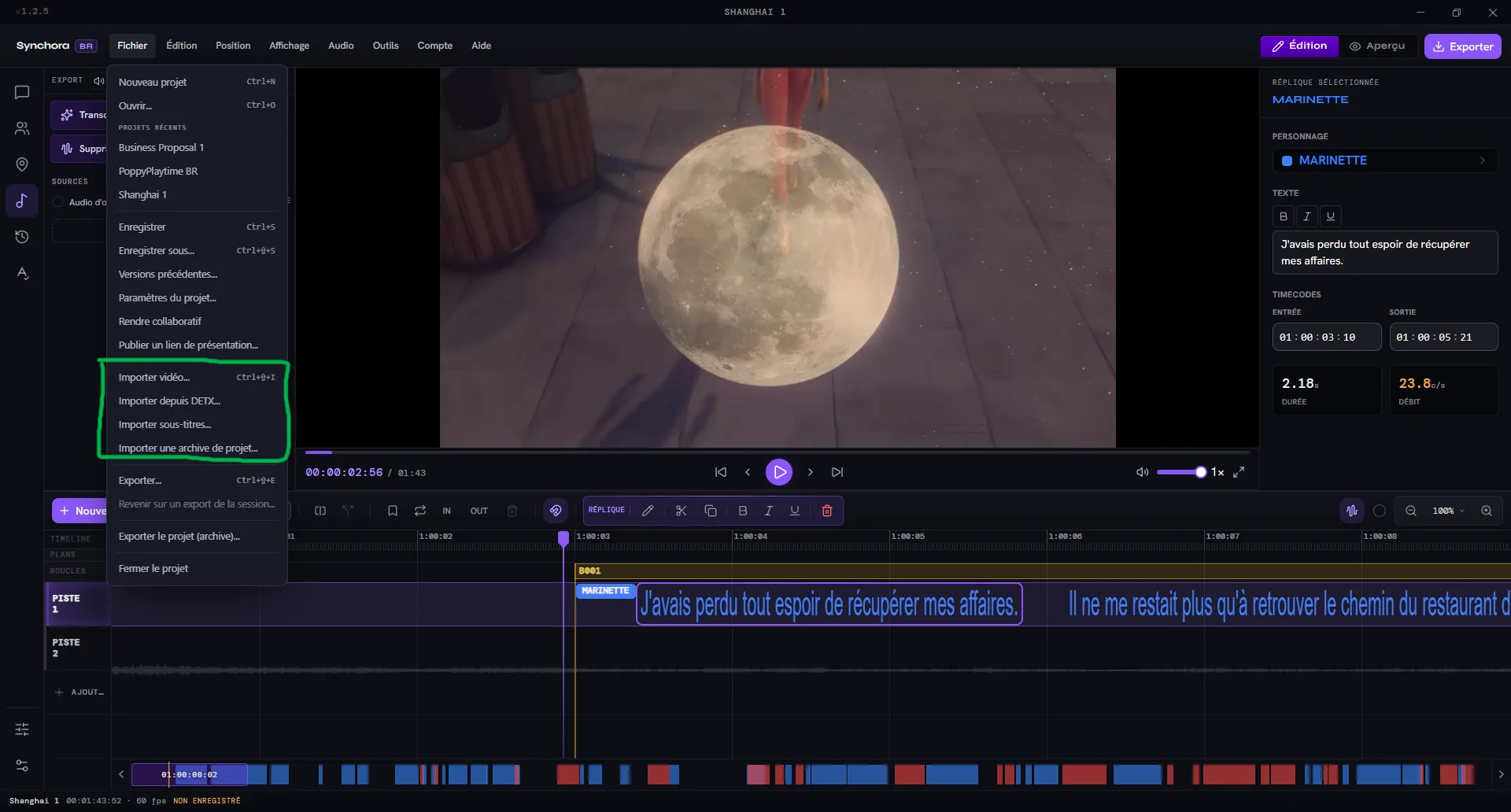
Import : vidéos, projets Cappella, sous-titres, archives et pistes audio. Export : vidéos personnalisées, pistes audio, bande texte en PNG, sous-titres, croisillé imprimable ou fichier Cappella en sortie.
Import
# Vidéo
Fichier → Importer → Importer vidéo…

# Projet Cappella legacy
Fichier → Importer → Importer depuis DETX…

# Sous-titres
Fichier → Importer → Importer sous-titres…
Vidéo
Formats courants (MP4, MOV, MKV…). Synchora extrait l'audio de la vidéo, génère la waveform et utilise le décodage matériel disponible. À chaque import, une fenêtre d'options propose de générer un proxy de lecture (copie allégée en 540p, 720p ou 1080p qui fluidifie l'éditeur, la vidéo d'origine restant la source de l'import), de garder un extrait découpé à l'image près, et de récupérer les sous-titres intégrés au fichier.
Pistes audio
Depuis l'onglet Audio, importez vos propres fichiers (WAV, AIFF, FLAC, MP3, M4A) pour les écouter et les exporter à la place du son de la vidéo, pratique pour caler n'importe quelle autre langue en un clic.
DETX (Cappella legacy)
Import intégral : rôles, dialogues et signes rythmo mappés vers Synchora. Le projet devient un .rythmo autonome, partageable sans dépendance au format d'origine.
Sous-titres
SRT et ASS / SSA convertis en répliques sur la timeline, attribuées à un rôle par défaut.
Export
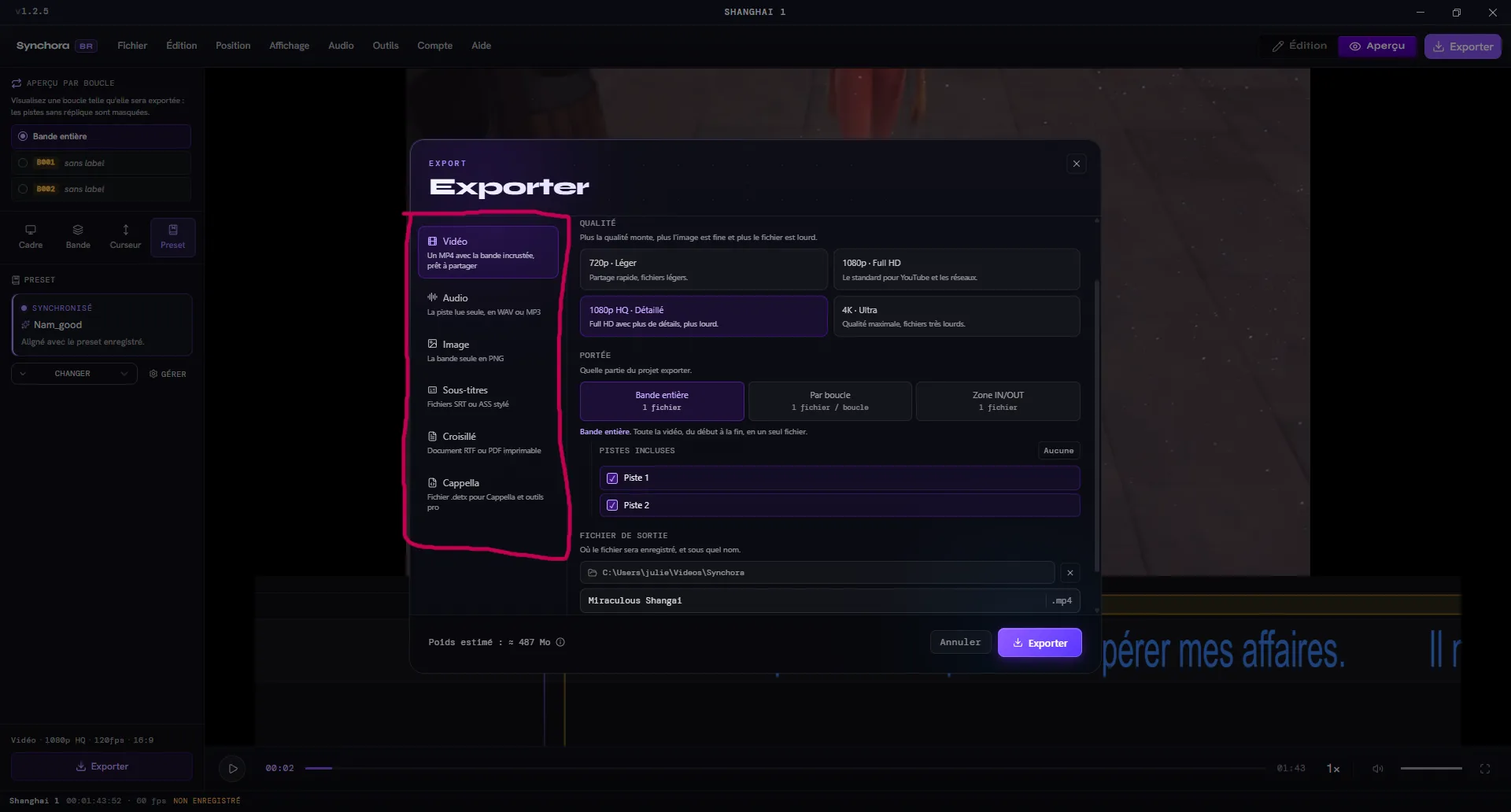
Une seule fenêtre Exporter (Fichier → Exporter…) réunit tous les formats, organisés en catégories. Chaque export choisit sa portée (bande entière, un fichier par boucle…).
Apparence de la bande
Réglages avec vignette de prévisualisation, aperçu par boucle et ajustement technique en quatre onglets :
- Cadre : format, fond visuel de la vidéo, cadrage et zoom de la vidéo, filigrane positionnable.
- Bande : placement de la timeline, échelle (hauteur des lignes, zoom), fond de la bande, éléments affichés (rôles, boucles, marqueurs…).
- Curseur : placement et largeur de la tête de lecture.
- Preset : enregistrement de vos réglages personnalisés.
Exportation finale
Qualité et portée réglables, options avancées et multiples (images par seconde, encodeur, débit, volume, pistes audio embarquées). L'export vidéo continue en arrière-plan pendant que vous travaillez, et un bouton Publier un lien met la vidéo produite en ligne.
Le même projet, à plusieurs.
Un projet rendu collaboratif vit dans le cloud : chacun l'ouvre depuis sa plateforme, les modifications s'enregistrent automatiquement pour tout le monde, et la vidéo se lit en streaming chez ceux qui n'ont pas le fichier d'origine.
Partage & invitations
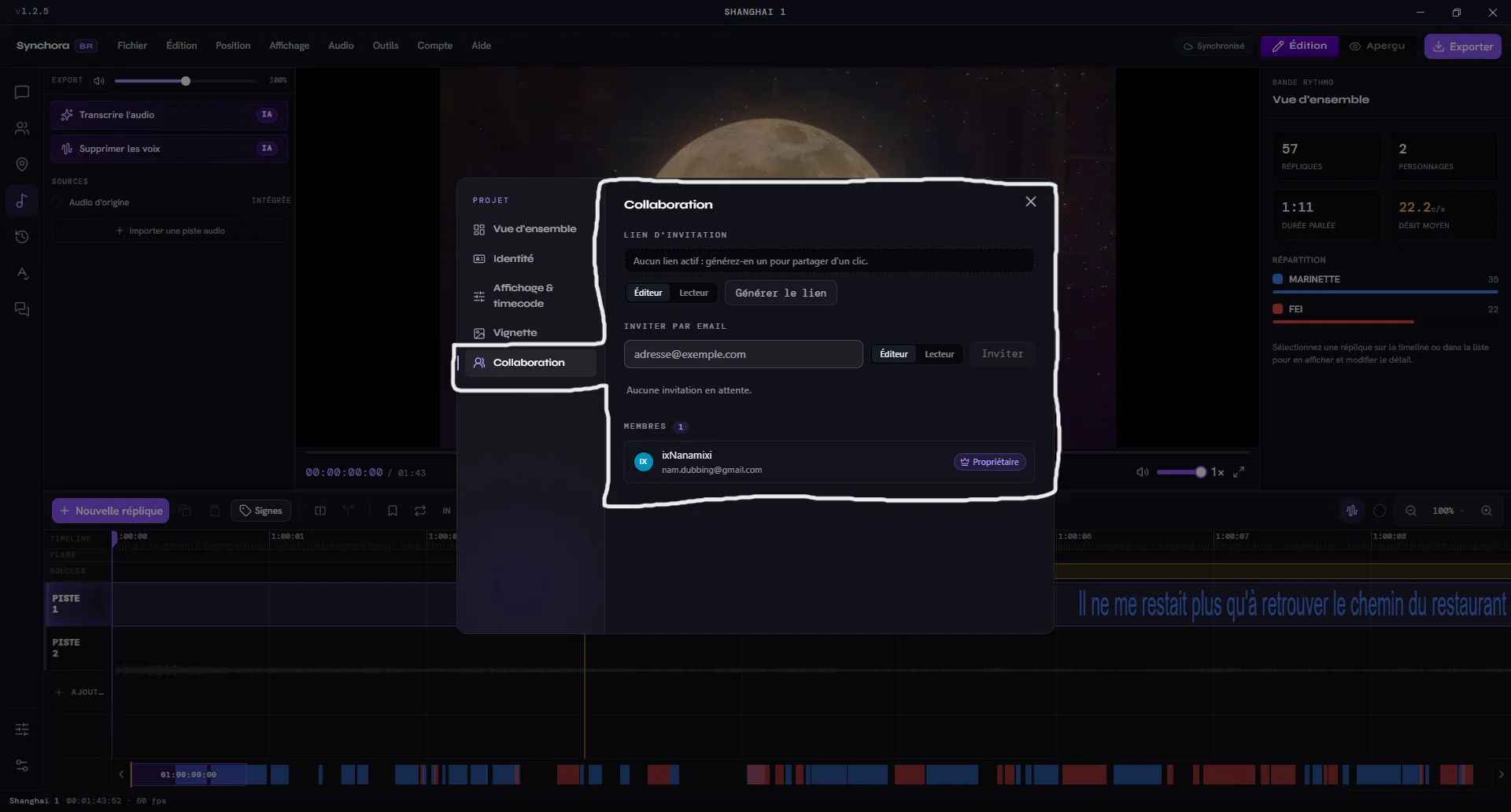
Invitez vos futurs collaborateurs facilement. Accessible dès la page de gestion des projets comme à l'intérieur des projets (Fichier → Gérer la collaboration… dans l'éditeur).
- 1 Rendez le projet collaboratif depuis les options d'un projet. Son fichier est hébergé dans le cloud ; la vidéo et les pistes audio sont préparées puis mises en ligne automatiquement (progression dans la barre d'état). Seul un compte Pro peut rendre un projet collaboratif.
- 2 Invitez par lien ou par email (Paramètres du projet → Collaboration). Vos invités rejoignent avec un compte gratuit ; le champ d'invitation vous propose vos collaborateurs habituels. L'invité reçoit l'invitation directement dans Synchora et par mail.
- 3 Gérez les membres. Les rôles et accès se règlent dans le même onglet Collaboration (éditeur/lecteur) ; un accès se révoque à tout moment, et un invité peut quitter le projet quand il le souhaite.
« Retirer du cloud » supprime la copie en ligne mais conserve le projet sur votre machine : il redevient un projet local ordinaire. Vos collaborateurs perdent l'accès ; la confirmation vous le rappelle. Seul le détenteur conserve le projet.
Édition en temps réel
Chaque personne connectée est visible, et chaque modification arrive en direct chez les autres.
Avatars & suivi de lecture
Les personnes connectées apparaissent dans la barre de présence, avec leur photo de profil ou leurs initiales. Depuis un avatar, suivez la lecture d'un collaborateur : son playhead devient le vôtre, votre avatar se pose sous le sien. Vous pouvez aussi simplement vous rendre à sa position.
Session de visionnage
Démarrez une session que chacun peut rejoindre ou quitter : les participants suivent votre lecture, vos pauses et vos sauts, tout en gardant leur propre navigation et leur zoom.
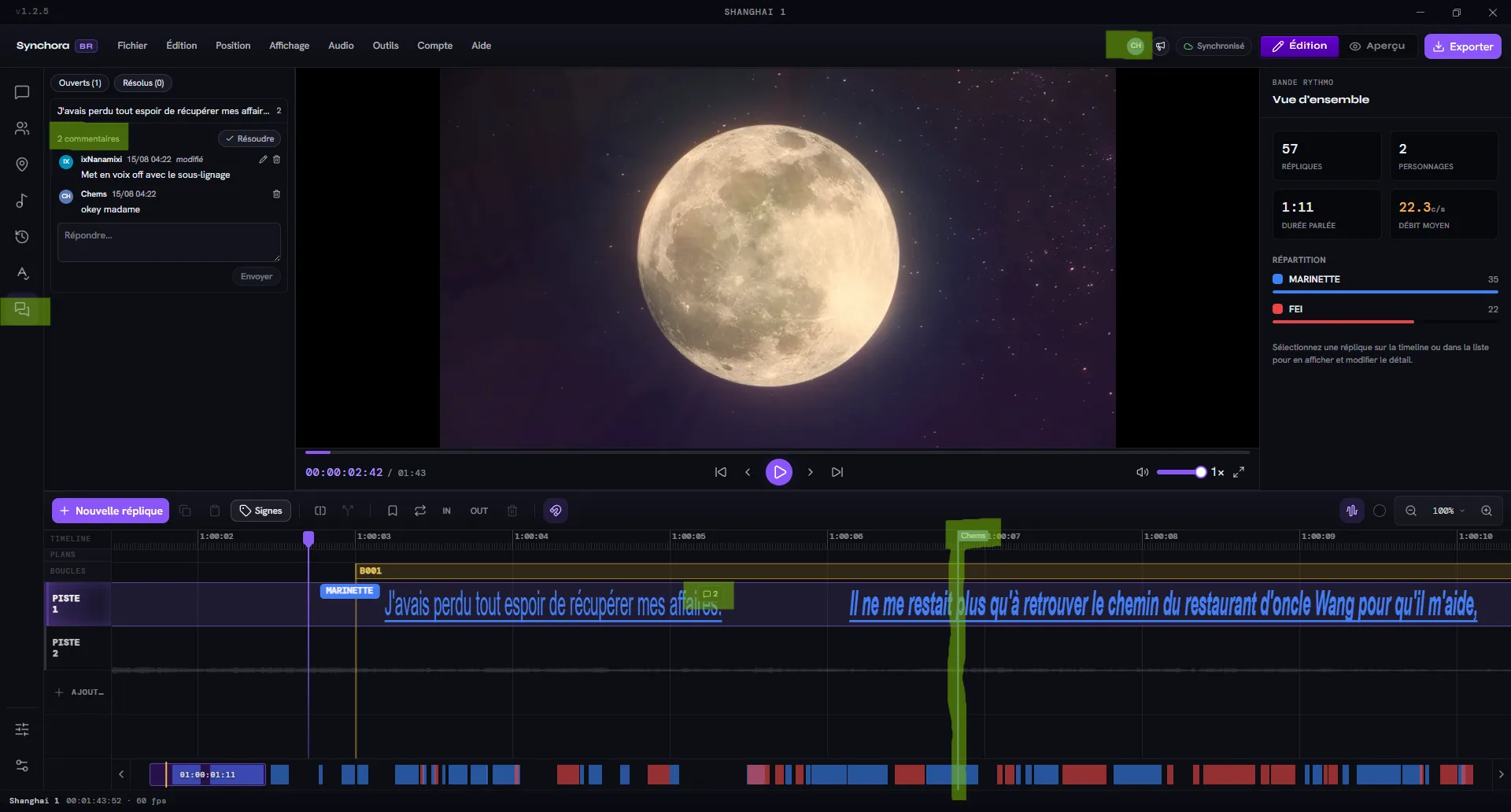
Fils par réplique
Discutez réplique par réplique : créez un fil dans une
réplique, ouvrez un fil depuis l'onglet Commentaires,
mentionnez un collaborateur avec @, marquez
les fils résolus. Une pastille signale les répliques
commentées sur la timeline et dans la liste.
Sélection et édition de répliques
Lorsqu'un collaborateur modifie une réplique, celle-ci se bloque pour les autres utilisateurs : cela garde le logiciel fluide et évite les croisements d'édition entre plusieurs collaborateurs. L'option Reprendre permet de retirer la main à l'éditeur en cours.
Historique & restauration
Le panneau Activité journalise chaque modification. Le propriétaire peut annuler une modification précise ou restaurer le projet entier à un instant passé ; les collaborateurs connectés voient le résultat arriver en direct.
Lien de présentation
Pour montrer le résultat sans inviter dans le projet : Fichier → Publier un lien de présentation (ou depuis le menu d'une carte projet, et l'écran de fin d'un export vidéo) génère une page publique en lecture seule qui montre la bande rythmo synchronisée à la vidéo, sans compte requis côté spectateur.
- Mot de passe optionnel : protégez l'accès au lien.
- Republication : mettez à jour le contenu sans changer d'adresse.
- Dépublication à tout moment, et expiration automatique au bout de quelques jours.
- Publication en arrière-plan : vous continuez à travailler pendant l'envoi.
Du micro aux prises retenues.
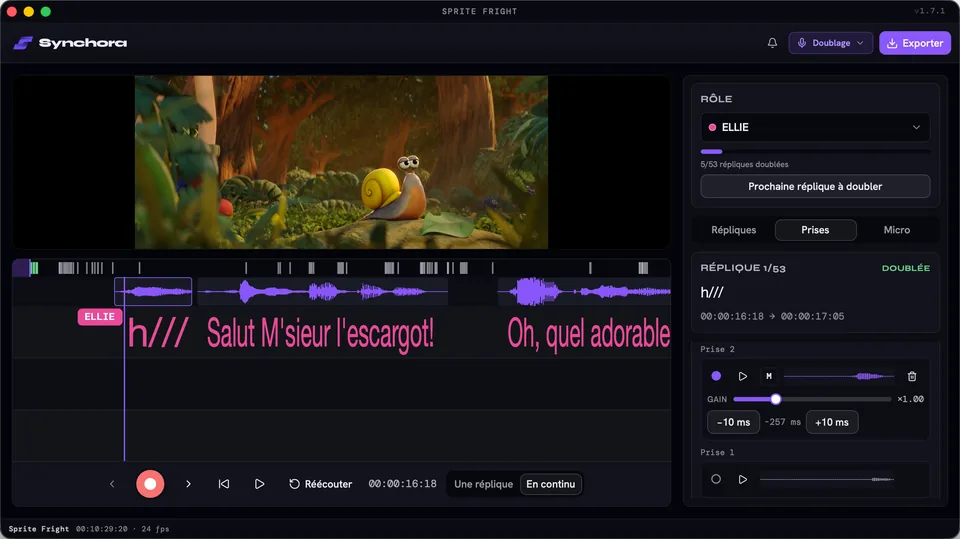
Disponible depuis Synchora 1.4.0. Préparez les répliques dans l’espace Bande rythmo, puis ouvrez l’espace Doublage du même projet. Le mixage dédié reste à venir.
- Choisir un rôle. Sélectionnez le personnage à enregistrer et une réplique de sa liste.
- Préparer le micro. Choisissez votre entrée audio, autorisez le micro si le système le demande et vérifiez le niveau. Un casque évite que le son du film repasse dans le micro.
- Régler l’élan. Le pré-roll laisse du temps avant la réplique ; le post-roll garde sa fin. Commencez avec deux secondes avant et une seconde après. Ajustez la compensation de latence si vos prises sont décalées.
- Enregistrer. En mode réplique, lancez la prise : la lecture démarre avant le texte et s’arrête après. En continu, enchaînez plusieurs répliques du rôle, puis arrêtez l’enregistrement pour retrouver les prises découpées.
- Comparer les prises. Recommencez une même réplique. Écoutez chaque version sur l’image et encerclez celle que vous retenez. Gardez les autres pour comparer l’intention et le rythme. Ajustez le gain et, si nécessaire, le décalage par pas de 10 ms.
- Exporter. Exportez la vidéo avec les voix retenues, l’audio seul (WAV, BWF ou MP3), ou une piste par rôle destinée à votre station de mixage. Réécoutez le fichier produit pour vérifier le début des phrases, les fins et le niveau de la piste de fond.
L’éditeur local et le doublage sont gratuits. Le téléchargement ne demande pas de compte. Les services en ligne demandent une connexion : la transcription inclut 5 minutes par mois avec le compte gratuit ; les autres quotas et droits sont détaillés dans les formules.
Pour un fond sans voix, utilisez votre version internationale. Sur un mixage 5.1 ou 7.1, l’extraction du canal central est gratuite et locale, mais peut retirer des effets et laisser des voix résiduelles. La séparation par IA consomme les crédits de votre formule.
Personnaliser l'environnement.
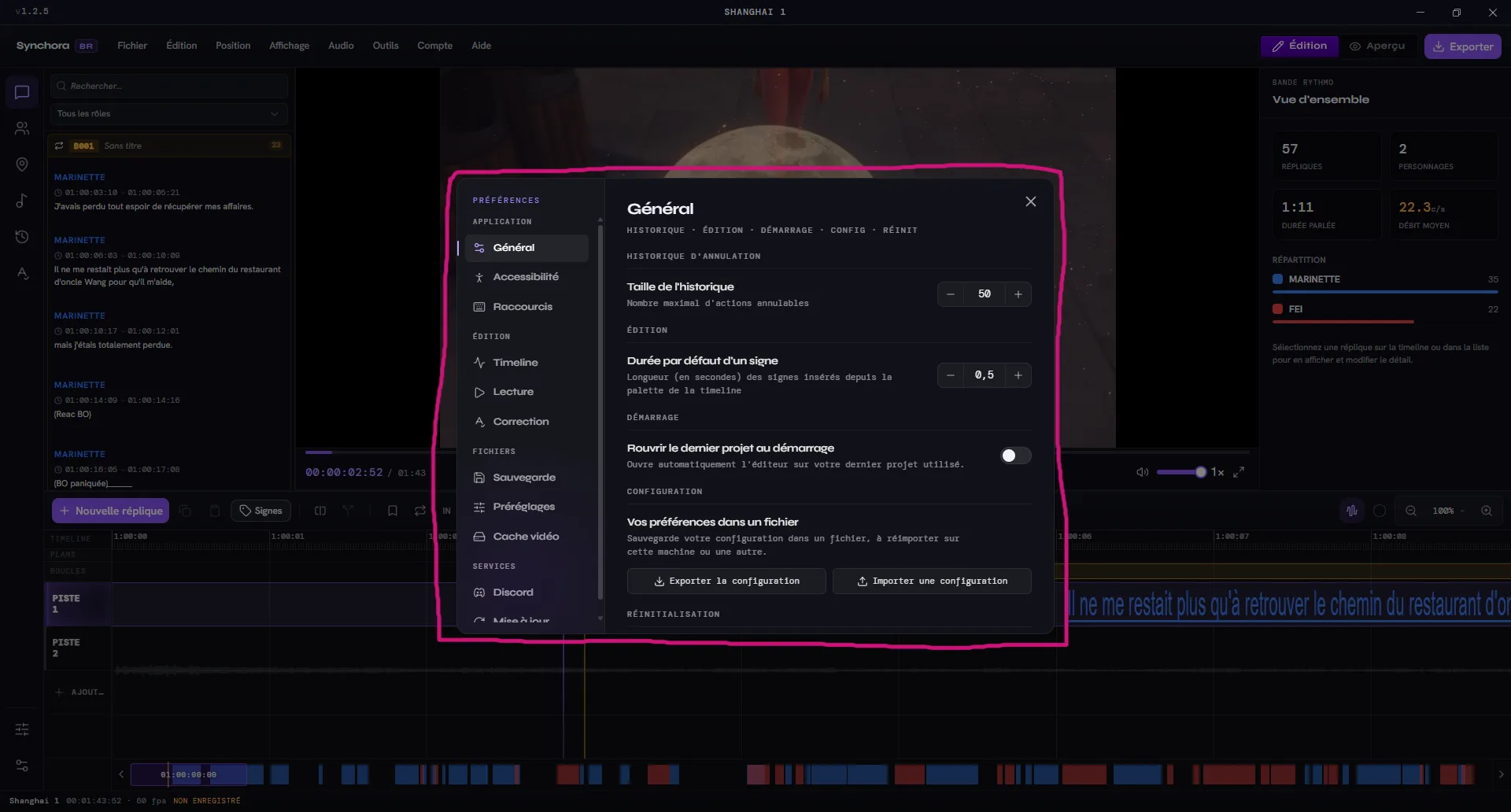
La fonction Préférences (Édition → Préférences) regroupe les réglages globaux en quatre familles, annoncées dans le rail de gauche.
Général : historique d'annulation, édition des signes, démarrage, configuration des préférences, réinitialisation. Accessibilité : taille de l'interface, animations, canal de mise à jour. Raccourcis : raccourcis clavier, listés ci-dessous.
Timeline : zoom molette, hauteur des lignes, résolution, snap/aimantation, waveform, badges de rôles, position du playhead, fond de la piste active, texte des bandes, aperçu vidéo. Lecture : volume, lecture de réplique, vitesse de lecture. Correction : activation de la correction orthographique et grammaticale, dictionnaire personnel.
Sauvegarde : enregistrement automatique, historique des versions, dossier des projets, dossier des médias. Préréglages : presets d'exportation. Cache vidéo : qualité du proxy.
Discord : activité Discord, affichage de détails. Mise à jour : vérification, canal actuel.
Le clavier d'abord.
Synchora est entièrement pilotable au clavier. Liste complète et personnalisation dans Préférences → Raccourcis ou via Aide → Raccourcis clavier.
Chaque raccourci est surchargeable individuellement dans Préférences → Raccourcis, avec retour aux valeurs par défaut à tout moment. Sur Windows, Ctrl remplace ⌘.
Réponses courtes.
Les questions générales sont listées ici. La vôtre n'y figure pas ? Le centre d'aide en couvre d'autres, et le Discord répond au reste.
Le projet ne s'ouvre pas, que faire ?
Vérifiez que le fichier .rythmo n'est pas corrompu. Synchora conserve une autosave (auto-backup) : à l'ouverture, un fichier de récupération propose la dernière session valide.
La vidéo ne s'affiche plus dans l'aperçu.
La vidéo est référencée par son chemin disque. Si elle a été déplacée, supprimée ou désynchronisée d'un cloud, réimportez-la via Fichier → Importer vidéo : la connexion est rétablie, la synchronisation aussi.
La waveform a disparu de la timeline.
Activez-la via le bouton de la toolbar timeline ou Affichage → Afficher la waveform. Si elle reste vide, réimportez la vidéo : la forme d'onde est régénérée en arrière-plan.
Les raccourcis clavier ne répondent pas.
Cela arrive le plus souvent lorsqu'un champ texte est en cours d'édition (édition d'une phrase, recherche). Cliquez ailleurs ou pressez Échap. Vérifiez aussi dans Préférences → Raccourcis que plusieurs raccourcis n'entrent pas en conflit.
La détection automatique des plans rate des coupes.
Outils → Détecter les plans (avancé…) pour ajuster la sensibilité de détection. Plus la valeur est basse, plus le nombre de plans détectés augmente.
Mes anciens projets Cappella sont-ils utilisables ?
Oui. Le format DETX est importé depuis la gestion des projets avec Ouvrir → Importer un DETX, ou à l'intérieur d'un projet via Fichier → Importer depuis DETX. Rôles, dialogues et signes rythmo sont mappés intégralement. Le détail des différences entre les deux logiciels est dans le comparatif Synchora / Cappella.
L'export prend trop longtemps ou échoue.
Dans l'ordre : réduisez la résolution, vérifiez l'espace disque, fermez les applications gourmandes. L'export utilise le GPU quand c'est possible.
Le Discord est l'endroit.
Bugs, idées, demandes de fonctionnalités, doublage. Le développeur y répond directement.